primaaditama56@gmail.com. Diberdayakan oleh Blogger.

Join With Me

Jumat, 21 Maret 2014

Langkah-Langkah Menyiapkan Formulir Kontak dengan Contact Form 7

Berikut ini adalah cara menggunakan contact form 7 di wordpress :

  • Silakan login dulu ke dasbor WordPress Anda.
  • Selanjutnya masuk ke menu Contact.
masuk ke menu contact
  • Lalu di bagian shortcode, Anda akan menjumpai kode form kontak. Silakan copy kode tersebut.

men-copy kode form kontak

  • Nah kode formulir kontak tadi bisa segera Anda pasang di halaman kontak Anda.
  • Untuk membuat halaman kontak, silakan masuk ke menu pages > add new.
pages add new 
  •  Silakan buat halaman kontak seperti Anda membuat halaman biasanya.
  •  Lalu jangan lupa letakkan kode form kontak tadi pada isi halaman Anda.
memasang form kontak 
  •  Jika semua sudah oke, silakan publikasikan halaman Anda.
publikasi halaman kontak 
Setelah berhasil dipublikasikan, silakan buka halaman kontak tadi dan Anda bisa segera menjumpai formulir kontak yang sudah jadi.

Selamat mencoba ...........................

Sumber : http://jefferlysuperclub.com/cara-menggunakan-plugin-contact-form7/

Kamis, 20 Maret 2014

Perbedaan '' Post dan Page "

da 2 jenis tulisan yang bisa kita gunakan ketika kita ingin mempublikasikan sebuah artikel di WordPress. Kedua jenis tulisan tersebut adalah: post dan page. Apa perbedaan post dengan page? Berikut ini perbedaan jenis tulisan Post dengan Page;
Post adalah jenis tulisan di wordpress yang bersifat dinamis. Disebut dinamis karena secara default/bawaan, sebuah post akan tampil berurutan di halaman depan situs atau blog kita berdasarkan waktu publikasinya.
Sebagai kebalikannya, sebuah tulisan berjenis “page” secara default tidak akan ditampilkan berurutan di halaman depan sebuah situs. Dengan karakteristik seperti ini, sebuah tulisan berjenis “page” akan sangat cocok apabila digunakan sebagai sebuah halaman informasi. Contohnya halaman mengenai “profil saya”, “kontak saya” dan “portofolio”.
Perbedaan lainnya adalah sebuah tulisan berjenis “post” bisa dikelompokkan menggunakan “tag” dan “categori”. Sedangkan sebuah “page” hanya bisa dikelompokkan menurut “categori” saja.

lihat penjelasan mengenai perbedaan tag dan categori.
Dilihat dari segi urlnya sebuah tulisan berjenis post biasanya terlihat seperti ini:
http://namablog.wordpress.com/2010/12/10/judul-post/
Sedangkan untuk page lebih simpel;
http://namablog.wordpress.com/judul-post

Sumber : http://meeinstan.wordpress.com/2011/05/10/apa-itu-post-dan-page-di-wordpress/#more-31

8. Plugin

WordPress Plugin adalah file yang berisi script PHP yang berfungsi menambah atau mengubah fitur-fitur default dari WordPress. Script PHP dari fitur-fitur default WordPress tidak boleh dimodifikasi sebab bisa menimbulkan masalah ketika akan meng-upgrade WordPress. Oleh karena itu dibuatlah plugin untuk menambah atau mengubahnya.
Berikut adalah contoh daftar plugin yang di install dalam
- See more at: http://tutorialwebsite.org/wordpress/basic/belajar-wordpress/#sthash.b9WfhMwI.dpuf

Rabu, 19 Maret 2014

Tutorial installasi " Drupal "

                       Drupal adalah sebuah perangkat lunak sistem manajemen konten yang bebas dan terbuka yang di distribusikan dibawah lisensi GPL, pengembangan dan perawatannya dilakukan oleh ribuan komunitas pengguna dan pengembang di seluruh dunia. Dibuat dengan bahasa pemrograman PHP, Drupal dapat dipasang pada beberapa jenis database seperti MySQL, PostgreSQL, SQLite,MariaDB dan juga MsSQL. Web server yang mendukung diantaranya Apache, Nginx, IIS yang berjalan pada sistem operasi Cross-platform seperti Microsoft Windows, Mac OS X, Linux dan FreeBSD. Drupal dapat diunduh secara bebas dan dapat digunakan secara bebas, sehingga memungkinkan setiap orang baik secara individu maupun komunitas untuk mempublikasi, mengatur, mengelola dan mengorganisir berbagai jenis dari isi/konten pada website. Kemampuannya tidak sekedar sebagai CMS, namun dengan modul API-nya Drupal juga dapat digunakan sebagai CMF dalam membangun aplikasi berbasis Web.

 Berikut ini adalah langkah - langkah instalasi Drupal :

  • Download filenya terlebih dahulu Disini Setelah selesai download copy file tersebut 
  • Bukaterminal ( ctrl+alt+t) masuk root terlebih dahulu dengan menulis "sudo su " setelah itu tulis " nautilus " dan masuk " File System >> var >> www dan paste kan file yang kita download tadi
  • Selanjutnya masuk terminal lagi dan tulis " cd /var/www/ " setelah itu extract file yang kita download tadi dengan menulis " unzip drupal-7.26.zip " lalu tekan enter
  • Ganti nama file yang kita extract tadi dengan menulis " mv drupal-7.26.zip drupal " lalu tekan enter


  •  Selanjutnya beri hak akses dengan perintah " chown -R www-data:www-data drupal " dan " chmod 755 drupal " 

  •  Setelah itu keluar program terminal dan buka mozila firefox dan masuk " localhost/phpmyadmin " 
  •  Buat database baru dengan nama "drupal"
  •  Setelah itu buka new tab dan tulis " localhost/drupal " lalu tekan enter 
  •  Pilih standart instalasi lalu klik save and continue
  • Pilih bahasa yang ingin kita gunakan lalu klik save and continue
  • Isi data lalu klik save and continue
  • Tunggu sampai proses instalasi selesai 
  • Selanjutnya atur time zone lalu klik save and continue lalu klik Visit our new
  • Inilah hasilnya 


Itulah penjelasan singkat installasi drupal semoga bermanfaat ....................

Minggu, 16 Maret 2014

Cara browsing lewat terminal

Berikut adalah tutorial browsing lewat terminal :

Buka terminal dan masuk root dengan tulis " sudo su "


Selanjutnya tulis " apt-get install elinks "

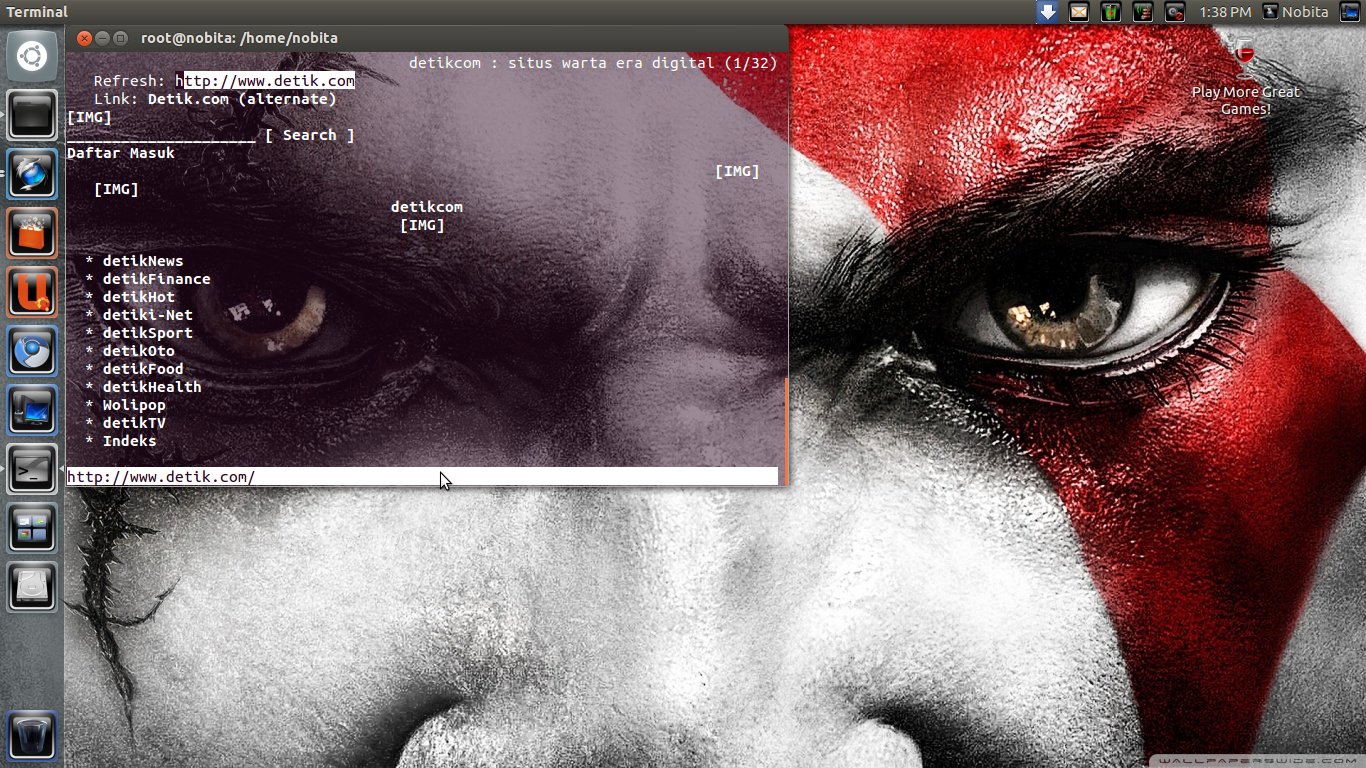
Nah elinks sudah terinstall untuk menggunakannya tulis " elinks (alamat yang dituju) " ,contoh : " elinks detik.com "

Dan inilah tampilan detik.com dari terminal

Mudahkan selmat mencoba semoga bermanfaat ........................